
录下来了然后呢
戴着眼镜说一句“帮我整理今天的会议纪要”,电脑上就能继续处理。录音和转写之后,还得认出任务,请人核对,再交给 MissionGet。
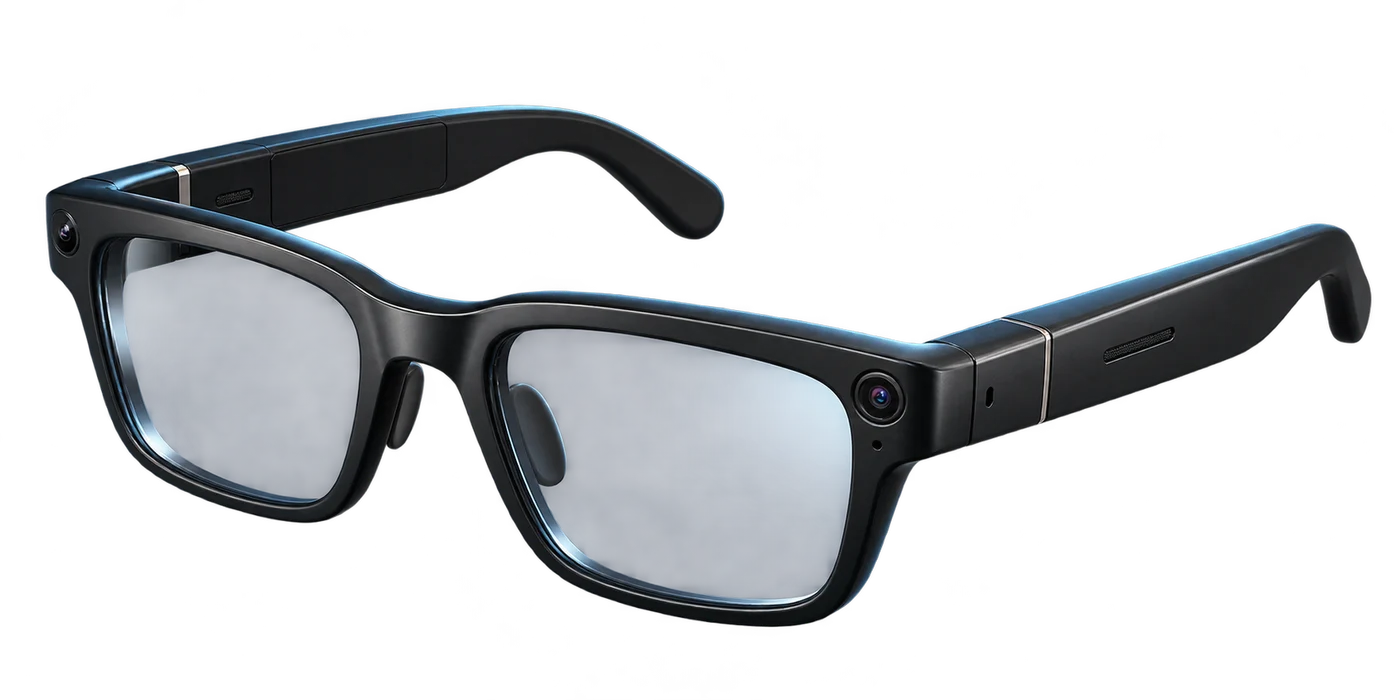
眼镜用的是 OneGlance AG05,硬件和 SDK 由原厂提供。我负责它接入 MissionGet 之后的办公体验,以及手机端的原型整合。
- 眼镜 · 采集
- 手机 · 对话与确认
- 工作台 · 执行与文件
话说完了还得拿起手机
第一版能录音,也能转成文字。但“说完了”和“交给小觅”都是按钮。戴着眼镜说完一句话,还得拿起手机点两下。
两个连接状态分开看
手机蓝牙显示已连接时,App 也可能还没连上眼镜的控制通道。语音输入又是另一条连接。控制和音频各自显示状态,才知道该从哪里重连。
- 01连接眼镜
- 02听见指令
- 03核对请求
- 04交给工作台
短指令和会议录音分开
我平时开会都是几十分钟起步,45 秒的语音入口不够用。后来把会议录音单独做了入口,短指令仍用来查安排或交办待办。录音留在首页,后面可以回听;要改动任务,仍由人确认。
- 01说出需求
- 02停顿后识别
- 03小觅接话
- 04核对并确认
短指令停顿后结束录音,核对请求后再确认。
少点几次手机该确认的事,仍由人决定
录完的内容回首页还能找到
后来,首页加了“最近采集”。录过的音频可以回听,不需要的记录也能删掉。这里保存的是手机里的采集记录,和工作台的任务文件分开。
试着交办一件办公小事
选一句指令,看看核对和交办的过程
交互演示 · 固定示例
AI 眼镜
先选一条办公指令
今天,想先做什么?
MissionGet 工作台
等待新的工作
核对后,查看任务或文稿示例
手机里说的事回电脑上接着做
一开始,手机端另做了一个任务页面,和官网成了两套入口。后来改成接入 MissionGet 原有的账号,让小觅的对话能接到同一份任务和文件上。
先确认电脑端能看到文稿
从手机发起请求,工作台保存测试文稿后,电脑端能看到同一份文件。这轮验证用的是测试内容。
带着眼镜去苏客松现场
眼镜和电脑一起带到了苏客松现场。海报用来说明它们怎么配合,桌上的 App 则用来演示。
还要继续戴着眼镜试
语音对话目前需要 App 在前台。实体按键拍照后的回传还要继续验,长会议也需要拿真实录音来测。接下来先把这些地方用稳。
项目分工与技术细节 +
眼镜的控制通道和蓝牙音频分别处理,短指令与会议录音使用不同入口。采集记录保存在手机里,工作台里的任务和文件沿用 MissionGet 账号。页面中的交互使用预置示例。
平台开发 / MissionGet 团队
眼镜与 SDK / OneGlance AG05
视觉素材 / AI 场景图、真机截图与现场照片